Defenisi Access Point Dan Cara Setting Access Point
TUJUAN
-Agar Siswa mengenal dan memahami tentang access point
Alat Dan Bahan
1.Komputer dengan Sistem Operasi Windows 2007
2.Wireless Access Point
3.Wireless USB Adapter
4.Kabel Jaringan
 Pengertian Access point
Access point merupakan sebuah perangkat dalam jaringan komputer yang dapat menciptakan jaringan lokal nirkabel atau WLAN (Wireless Local Area Network). Access point akan dihubungkan dengan router atau hub atau switch melalui kabel Ethernet dan memancarkan sinyal wifi di area tertentu. Untuk dapat terhubung dengan jaringan lokal yang telah dikonfigurasikan tersebut, perangkat harus melalui access point.
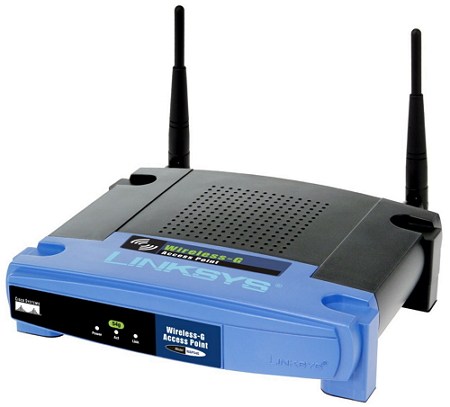
Linksys, salah satu produsen access point yang cukup terkenal
Access point terdiri dari antenna dan transceiver, dan bertindak sebagai pusat pemancar dan penerima sinyal dari dan untuk client server. Access point tidak dapat mengatur aliran data seperti router, access point hanya akan menyambungkan atau tidak menyambungkan suatu perangkat yang mencoba untuk terhubung dengan jaringan, berdasarkan benar atau tidaknya password yang diberikan pengguna perangkat.
Misalkan anda ingin menyediakan akses wifi di ruang kerja atau kamar anda, namun router yang anda miliki di rumah tidak menjangkau area tersebut, maka anda bisa memasang access point. Dengan access point, jumlah perangkat yang terhubung dengan jaringan akan jauh lebih banyak. Namun anda juga tetap dapat membatasi siapa yang dapat terhubung, sebab pengguna harus mengetahui password yang diminta access point untuk dapat masuk ke jaringan lokal anda.
Fungsi Access point
Access point berfungsi untuk mengizinkan atau menolak perangkat yang memiliki akses wifi (misalnya laptop, PDA, smartphoe, dkk) untuk terhubung dengan jaringan lokal yang sama. Secara lebih rinci, access point memiliki fungsi sebagai berikut:
- Untuk memancarkan atau mengirimkan sinyal koneksi data dan internet melalui gelombang radio. Semakin baik kekuatan sinyal access point, maka area jangkauannya pun akan semakin luas. Ukuran sinyal biasanya di tuliskan dalam satuan dBm atau mW.
- Sebagai Hub, access point akan menghubungkan jaringan lokal yang menggunakan kabel dengan jaringan nirkabel atau wireless.
- Untuk mengatur agar access point berfungsi sebagai DHCP (Dynamicc Host Configuration Protocol) Server. Dengan demikian, secara otomatis access point akan dapat memberikan IP Adrees untuk setiap perangkat yang terhubung.
- Untuk mengatur akses yang didapatkan suatu perangkat. Akses tersebut diatur berdasarkan MAC Address (Media Access Control) yang merupakan identifikasi unik yang dimiliki oleh network card perangkat.
- Untuk menerapkan fitur keamanan Wired Equivalent Privacy atau WEP dan Wi-Fi Protected Access atau WAP. WEP atau yang sering disebut Shared Key Autenthication, merupakan metoda pengamanan jaringan nirkabel (wireless) dengan otentifikasi kecocokan kunci yang di berikan client pada access point. Sedangkan WAP merupakan metoda keamanan yang dibuat untuk melengkapi metoda WEP dengan menambahkan decryption.
Cara Kerja Access point
Seperti telah dijelaskan sebelumnya, bahwa access point merupakan gerbang penghubung perangkat nirkable deng jaringan lokal. Access point bekerja dengan menyediakan koneksi antara jalur data sinyal RF yang dibentuk oleh wifi dengan jalur data elektrik yang dibentuk oleh kabel Ethernet. Selain itu, access point juga melakukan pengontrollan akses, enkripsi data, toleransi kesalahan, serta manajemen jaringan.
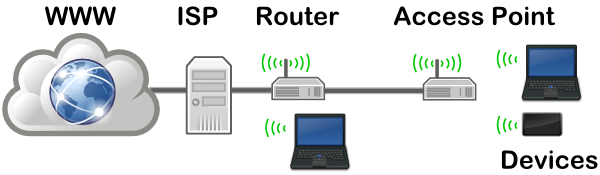
Access point umumnya disandingkan dengan Router
Ketika terdapat perangkat client yang mencoba mengakses jaringan melalui access point, access point akan menentukan untuk mengijinkan atau tidak mengijinkan perangkat tersebut untuk terhubung dengan jaringan. Untuk melakukan ini, access point akan menjalankan fitur kontrol pengaksesan yang dimilikinys. Kemudian fitur keamanan access point akan bekerja.
Access point akan mengenkripsi sandi, memeriksa kecocokan sandi pada access point dengan sandi yang diberikan perangkat. Perangkat tersebut akan diijinkan terhubung dengan jaringan jika sandi yang diberikan cocok. Selanjutnya access point akan berfungsi sebagai DHCP yang memberikan alamat IP untuk perangkat tersebut. Misalkan anda mencoba mengakses internet melalui jaringan wireless di sebuah café, maka sirkuit jaringan nirkabel pada perangkat mobile anda akan mengkoneksikan diri dengan access point pada café tersebut.
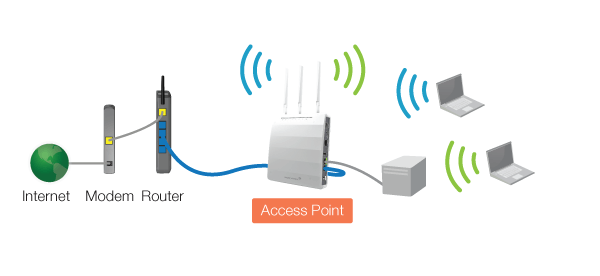
Skema jaringan yang memanfaat Access Point
Setelah terkoneksi dengan access point, jendela peramban (browser) yang kita buka akan menampilkan laman berisi permintaan untuk memasukkan kata sandi agar anda bisa terhubung dengan jaringan, jika kata sandi yang anda masukkan tepat, access point akan mengijinkan anda untuk terhubung dengan jaringan. Access point akan memberikan alamat IP kepada perangkat anda sehinga perangkat dapat berkomunikasi dengan perangkat lain dalam jaringan lokal.
Demikian artikel mengenai pengertian access point beserta fungsi dan cara kerjanya ini. Dengan menggunakan access point, jangkauan koneksi serta jumlah perangkat yang dapat terhubung dengan jaringan lokal anda bisa bertambah. Selain itu penambahan perangkat dapat dilakukan dengan cepat dan mudah.
SETTING ACCESS POINT
Langkah pertama
setting IP dikomputer trlebih dahulu,dsini saya mnggunakan IP address 192.168.1.100 subnet mask 255.255.255.0 dan Gateway 192.168.1.254 (alamat IP default tp link wa5210g)

Langkah kedua
Buka browser,bisa menggunakan opera,google chrome,firefox,IE,atau browser yg lain. ketikkan alamat IP address tp link wa5210g,,karena sy masih mggunakan alamat default maka IP nya adalah 192.168.1.254,jika alamatnya sudah diganti silahkan disesuaikan saja. setelah itu kita akan masuk pada halaman login, silahkan masukkan username dan password
untuk username default adalah admin sedangkan passwordnya jg admin
selanjutnya akan masuk pada halaman home, klik Quick Setup seperti pada gmbar berikut kemudian klik NEXT-

Pilih AP Client Router kemudian klik NEXT-

Pilih Dinamic IP kemudian klik NEXT-

Selanjutnya isi SSID sesuai keinginan kita, klik NEXT dan Finish tunggu beberapa detik sampai selesai reboot


BACA JUGA :
CARA KONFIGURASI SETTING BRIDGE TP LINK WA7210N DENGAN AP MODE
CARA SETTING TP LINK TL-WA5110G, TL-WA901ND v1, TL-WA901ND v2, TL-WA801ND v1, TL-WA701ND v1 SEBAGAI REPEATER ATAU PENYEBAR
CARA SETTING TP LINK TL-WA5110G, TL-WA901ND v1, TL-WA901ND v2, TL-WA801ND v1, TL-WA701ND v1 SEBAGAI REPEATER ATAU PENYEBAR
Langkah ketiga
Masuk ke menu Network - LAN isi IP addres sesuai keinginan asalkan tidak sama dengan IP komputer
Untuk menu WAN pilih dinamic agar nantinya mendapatkan alamat IP otomatis..klik SAVE

Selanjutnya pilih menu Wireless - Basic setting, Region isikan Indonesia, Chanel bisa otomatis bisa juga manual kemudian ceklist enable high power mode, jgn lupa klik SAVE

Langkah keempat
Pilih menu Wireless - Wireless Mode pilih Client

selanjutnya dibagian bawah klik SURVEY maka akan tampil AP List seperti dibawah pilih salah satu dan klikconect

Langkah kelima
Masuk ke menu Wireless - Security setting pilih type keamanan yang sama dengan wireless yg kita tembak tadi,kemudian isi password wireless yg kita tembak,,dan jgn lupa klik save agar settingan kita tersimpan
tunggu beberapa detik dan lihat indikator sinyal di wireless seperti gmbar dbawah
sebelum

sesudah

Setelah itu ganti IP komputer menjadi Obtain an IP Address automatically agar mendapatkan IP otomatis
selanjutnya tes koneksi, ping ke salah satu website jika udah bisa berarti settingan kita berhasil.
SETTING TP LINK WA5210G SEBAGAI PEMANCAR
Sebelum melakukan setting TP link wa5210g sebagai pemancar atau istilahnya sebagai hotspot/wifi mudah-mudahan setting sebagai penerima seperti yang saya jabarkan diatas anda sudah paham, kalaupun anda tidak paham cara setting sebagai penerima menurut saya tidak masalah karena jika ingin setting TP link anda sebagai pemancar anda hanya cukup menancapkan ke sumber koneksi (langsung dari modem Speedy atau yang lainnya) selanjutnya tinggal setting wireless anda sebagai sumber wifi.
Untuk setting sebagai pemancar ada sedikit perbedaan pada bagian menu Operation mode/Wireless mode pilih AP (Acces Point ) selanjutnya ikuti cara diatas

Kemudian pada menu security, jika ingin menggunakan password silahkan pilih type keamanan yang kita inginkan dan jgn lupa isi password,,tapi jika ingin tidak memakai password juga silahkan.
2. DLINK

Pertama-tama yang harus kalian perhatikan dalam menyetting Wireless Access Point adalah "default ip" wireless tersebut. biasanya dibuku panduan pasti ada, merk d-link yang ini DAP-1360 adalah 192.168.0.50 dengan netmask 255.255.255.0 sehingga kita bisa meremot dengan memilih ip diantara range 192.168.0.1-192.168.0.254 selain 192.168.0.50 sesuai dengan aturan ip kelas C.
contoh saya pilih ip 192.168.0.2

default ip tiap vendor berbeda-beda, ada yang 192.168.0.1, 192.168.1.1 192.168.1.200 atau yang lain.
ok, setelah terkonek, langsung aja buka browser, ketik 192.168.0.50 << sesuai ip default
kurang lebih akan tampil seperti gambar dibawah ini

setting nama wireless access point, klik "wireless setup" di samping kiri

masukkan nama wireless dan password yang diinginkan
setting ip lan wireless untuk maintenance (klik yang ditandai merah)

tinggal masukkan ip address , netmask dan gateway sesuai yang digunakan.
ups, sebelum keluar pilih tab "maintenance" untuk memberi password masuk kedalam settingan ini.
isi password kemudian keluar
maka wireless access point yang kita buat sudah bisa digunakan.

3. LINK SYS/CISCO
Untuk Linksys WAP54G
- Sambungkan AP dengan komputer anda menggunakan kabel stright
- Ubah ip komputer anda menjadi 192.168.1.xxx ( xxx boleh bebas asal jangan 245 dan dibawah 255 )
- coba ping ke ip 192.168.1.245 jika sudah reply buka web browser ( jika belum reply coba cek kabel atau reset ulang AP )
- pada address bar web browser ketikkan alamat 192.168.1.245 akan muncul
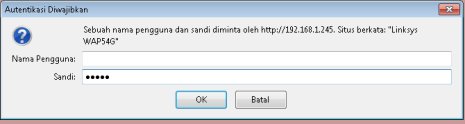
- Pada Nama Pengguna biarkan kosong dan pada sandi isikan admin klik OK.
- Akan muncul menu seperti dibawah ini
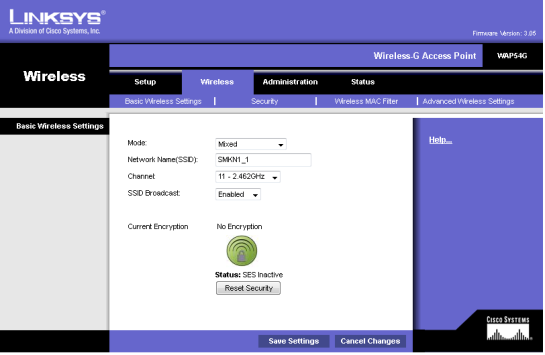
- Pada network name ( SSID ) ubah menjadi smkn1_1 ( smkn1_1 sesuaikan dengan keinginan anda )
- Klik Save Settings
- Masuk ke menu Administrator
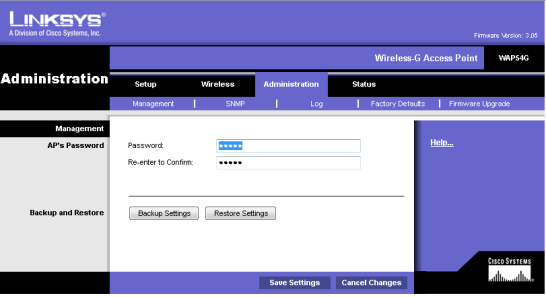
- Silahkan ubah password anda sesuai keinginan
- klik save settings
- Silahkan masuk ke menu setup, Maka akan muncul tampilan seperti dibawah ini
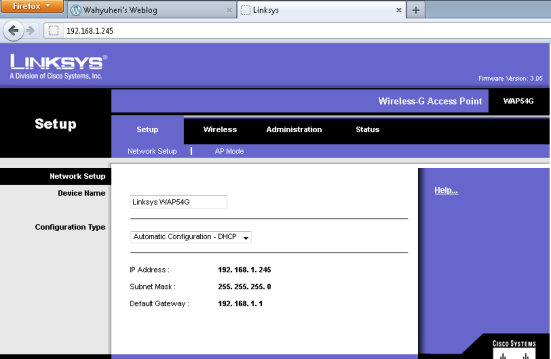
- Pada configuration type pilih Automatic Configuration (DHCP)
- klik save setting
- Konfigurasi sudah selesai,, Good LuckSekarang kita coba setting AP TP-LINK TL-WA500G
Untuk TP-LINK TL-WA500G - Reset Akses point anda
- ubah ip komputer atau laptop anda menjadi 192.168.1.1
- buka web browser ketikkan alamat 192.168.1.254, Maka akan muncul tampilan dibawah ini:

- Masukkan username admin dan password admin, maka akan muncul tampilan seperti dibawah ini

- Masuk pada menu Wireless Settings. Pada SSID ubah sesuai keinginan anda, klik save
- Masuk pada menu password akan muncul tampilan seperti dibawah ini

- pada menu password silahkan isi sesuai keinginan anda dan klik save
- Masuk pada Menu network akan muncul tampilan seperti dibawah ini:

- Pada Type silahkan di ubah menjadi Dynamic IP ( DHCP ), klik save
- Konfigurasi Selesai…
Untuk D-LINK DAP 1150 - Reset AP anda
- Ubah ip komputer atau laptop anda menjadi 192.168.0.1
- buka web browser anda ketikkan alamat 192.168.0.50, Maka akan muncul username dan password seperti dibawah ini:

- Untuk username isikan admin dan password biarkan kosong, klik login
- Maka akan muncul tampilan seperti dibawah ini

- Pada Wireless Network Name isikan sesuai dengan keinginan anda, yang lain menurut saya tidak perlu di ubah, klik apply setting
- Masuk pada setting password maka akan muncul tampilan seperti dibawah ini

- Isi sesuai keinginan anda klik Apply settings
- Masuk ke setting lan, akan muncul tampilan seperti dibawah ini

Konfigurasi 3 akses point sudah selesai
Kesimpulan
Kesimpulan
Berdasarkan Pembahasan hasil Prakerin dapat disimpulkan bahwa setting access point cukup mudah, yang perlu diperhatikan dalam setting access point adalah IP yang kita dapat dari ISP nya. DAFTAR PUSTAKA
.


Komentar
Posting Komentar