Membangun Voip Server Dengan Briker
I.PENDAHULUAN
II. Latar Belakang
Alat dan Bahan
- PC server Debian.-8.6.0
- PC/Laptop atau Handphone sebagai Client
- Koneksi Jaringan Internet
- Paket aplikasi Zoipe
V.Proses dan Tahapan Pelaksanaan
Pengertian
Briker
adalah distribusi Linux yang didalamnya terdapat aplikasi server yang
memungkinkan
pengguna mengimplementasikan layanan VoIP, membangun sentral telepon sendiri.
II. Latar Belakang
VoIP menyediakan layanan jarak jauh dengan media internet, sehingga dari
segi biaya juga relatif lebih rendah. VoIP juga bisa melakukan
komunikasi telepon antara telepon dengan komputer.
III.TUJUAN
Memudahkan pengguna jaringan local untuk Berhubungan via suara di jaringan local.Alat dan Bahan
- Alat : Laptop,Server Proxmox
- Bahan : Internet,ISO Briker
- PC server Debian.-8.6.0
- PC/Laptop atau Handphone sebagai Client
- Koneksi Jaringan Internet
- Paket aplikasi Zoipe
V.Proses dan Tahapan Pelaksanaan
-
Pertama, silahkan buat VLAn dulu pada router untuk VM Brikernya.
-
Setelah itu, buat VM Briker pada Proxmox. Pastikan file ISO telah
diupload.
-
Klik Start untuk mulai menjalankan VM guna instalasi.
-
Pada tampilan awal, pilih salah satu mode instalasi. Disini terdapat
beberapa pilihan, diantaranya unattended (yang akan menggunakan full
kapasitas harddisk) dan with wizard (untuk proses installasi kostumisasi
dengan tampilan grafis yang akan mempermudah proses installasi).
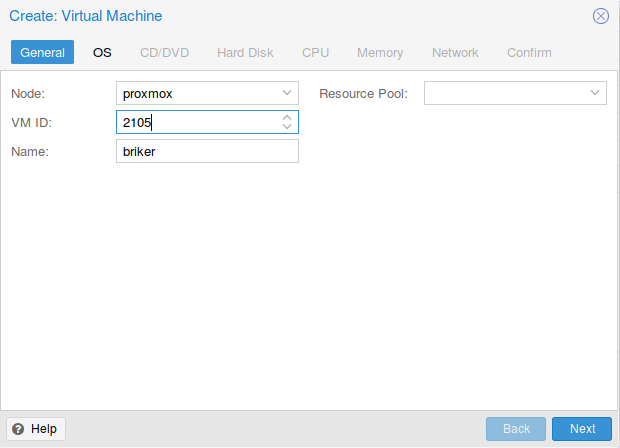
- Buat VM baru di Proxmox.Beri nama dan atur VM ID-nya (disarankan sesuai VLAN ID agar lebih mudah membedakannya).Klik Next
- Pilih Linux 4.x Kernel,klik Next

- Pilih ISO yang telah diupload ke Proxmox,klik Next

- Atur kapasitas disk yang dibutuhkan.Untuk
Briker sendiri,sebenarnya tidak memerlukan kapasitas Harddisk yang
terlalu besar,namun disini saya samakan dengan VM lain,klik Next

- Atur penggunaan prosesor,klik Next

- Atur RAM yang digunakan,rekomendasi 2GB untuk penggunaan skala sedang,klik Next

- Masukkan VLAN ID,klik Next

- Klik Finish

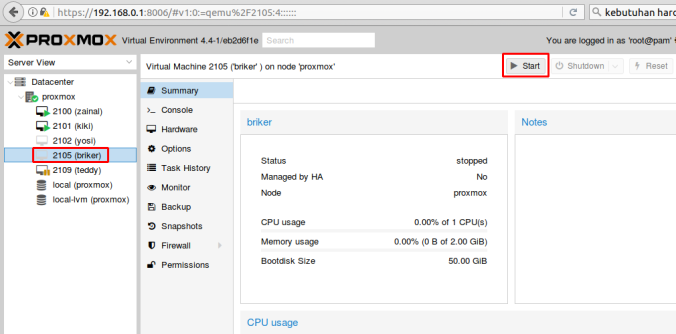
- Pilih pada VM briker,lalu klik Start
- Klik pada tab Console,lalu klik Fullscreen

- Arahkan pilihan dengan tombol arah ke Install Briker with wizard,tekan enter

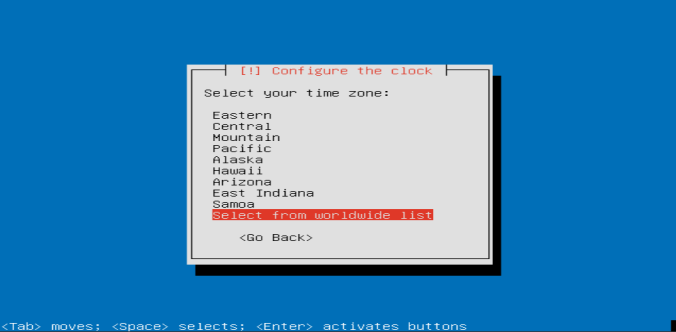
- Setelah loading,pillih Select from worldwide list,tekan enter
- Pilih Jakarta,tekan enter

- Pilih Guided – use entire disk and set up LVM,tekan enter

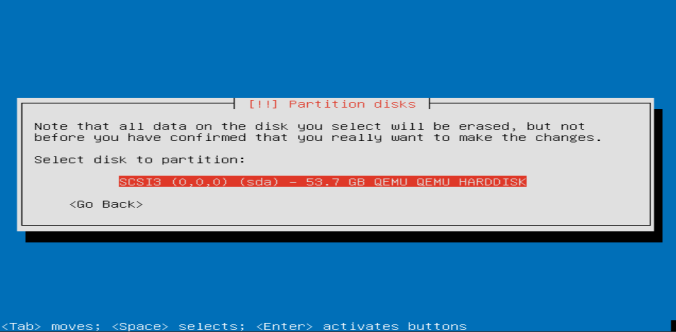
- Pilih disk yang digunakan,tekan enter
- Pilih Yes,tekan enter

- Tekan enter

- Pilih Yes,tekan enter

- Tunggu selama pemartisian,instalasi sistem dan paket aplikasi serta boot loader


- Pilih Yes,tekan enter

- Tunggu proses penyelesaian instalasi Briker hingga selesai

- Login dengan user root dan password Briker

- Konfigurasi IP dengan perintah “vi /etc/network/interfaces”,tekan enter

- Tekan tombol Insert,lalu sesuaikan IP,netmask,network,broadcast dan gateway dengan Jaringan VLAN yang disambungkan pada Briker.

- Tekan tombol escape (pada saat menggunakan console proxmox,maka anda perlu menekan esc 2x),lalu ketikkan “:wq”,tekan enter

- Restart jaringan dengan perintah “ifdown eth0 && ifup eth0”.Cek IP dengan perintah ifconfig,tekan enter

- Masukkan IP Briker pada Web Browser Client.Klik Advaced,lalu Add Exception

- Masukkan username Administrator dan password Briker

- Anda akan memasuki halaman rumah Briker

- Untuk mengatur VOIP,klik pada IPPBX Administration,lalu klik Extensions
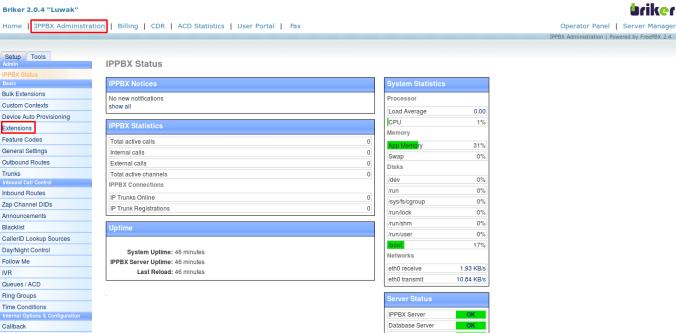
- Pada praktik ini,kita menggunakan SIP yang disupport oleh Zoiper.Klik Submit

- Pada User Extension,masukkan nomer telepon yang digunakan untuk VOIP.Beri nama tampilan untuk user.
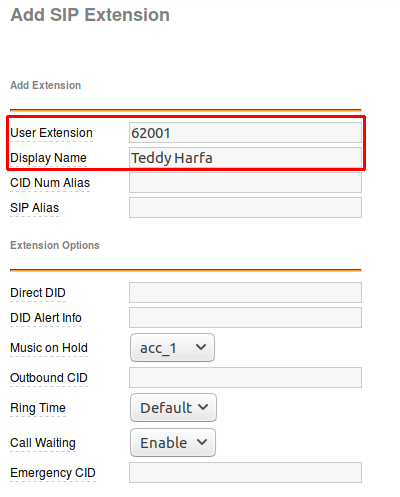
- Scroll ke bawah hingga accountcode,lalu masukkan kembali nomer telepon.Pada secret,masukkan password untuk user VOIP

- Scroll ke bawah,klik Submit
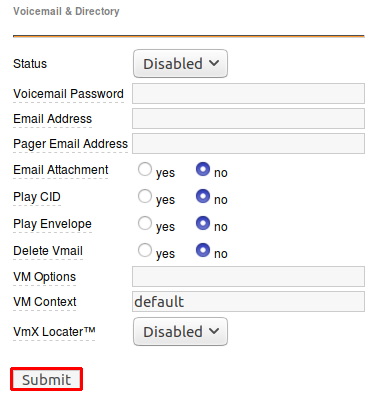
- Tambahkan user lain dengan mengulangi 3 langkah diatas.Sesuaikan dengan kebutuhan

- Setelah cukup menambahkan user,klik Apply Configuration Changes

- Klik Continue with reload

- Berpindah ke Zoiper,Klik Setting,lalu Create a new Accout.Pilih tipe akun SIP,klik NEXT

- Masukkan “nomer telepon@IP Briker” pada user@host,lalu masukkan password,klik NEXT
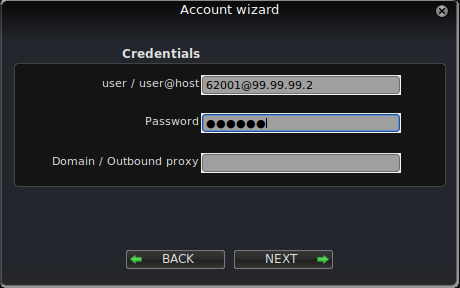
- Klik NEXT

- Login pada perangkat lain dengan seperti langkah sebelumnya.Tes dengan melakukan call pada tab dial.Terima telepon di perangkat penerima

- Tes dengan saling berbincang-bincang.

Daftar Pustaka


Komentar
Posting Komentar